• img
Cara Membuat Tampilan Blog Dalam MaintenanceCara Membuat Tampilan Blog Dalam Maintenance - Dengan adanya tampilan blog dalam perbaikan atau maintenance adalah pengunjung tidak akan melihat blog kita dalam keadaan berantakan karena dalam perbaikan. Sifat dari tampilan ini adalah sementara kodenya adalah sebagai berikut

Login ke Blogger
Pilih Desain >> Edit HTML >> Centang "Expand Template Widget"
Letakkan kode di bawah ini , sebelum kode ini ]]></b:skin>


html {
height: 100%;
background: url(https://blogger.googleusercontent.com/img/b/R29vZ2xl/AVvXsEg9ch9H1B2lcYSxQhBJk_damVacM-3d-HSx0bpJe7uFkKHkxxmm68XtRz6vkBFCvZFv5Vqde57a20ieentVx0GFcu_8iWIPpsFuSEYBWGs3R2GmfgH_Y80mMDTKoTJModAYbEsvtKjyfDs/s320/Untitled-1.gif) no-repeat center 50%;
margin: 0;
}
body {
display: none;
}
Silahkan sobat ganti tulisan berwarna merah dengan URL dari gambar sesuai dengan keinginan sobat.

4. Simpan Template.

Perhatian
setelah selesai perbaikan hapus kode diatas (bila tidak d hapus blog sobat tidak akan bisa di lihat )
Source: savalia2001.blogspot.com
Cara Membuat Recent Post Terbaru Blogspot - recent post yang memiliki cuplikan beserta gambar thumbnail yang bergerak gerak. fungsinya adalah dapat mempermudah pengunjung untuk melihat cuplikan cuplikan artikel terbaru sobat.

nah sekarang langsung saja kita ke tutorial cara buat recent post gambar thumbnail bergerak di blog dengan mudah :

Pertama, Login ke akun blogger.com sobat.
Kedua, Pilih rancangan atau design.
Ketiga, Pilih add gadget pada bagian page elements dan lalu pilih html javascript.
Keempat, isikan judul seterah sobat dan copas kode recent post di bawah ini ke kotak tersebut dan ganti tulisan merah dengan alamat blog sobat.

<center><style type="text/css">
#rp_plus_img{height:300px;overflow:hidden;border:solid 0px #fff;padding:6px 10px 24px 5px;background-color:transparent;}
#rp_plus_img ul{list-style-type:none;margin:0;padding:0}
#rp_plus_img li{border:1px; margin:0; padding:0; list-style:none;}
#rp_plus_img li{height:60px;padding:5px;list-style:none;}
#rp_plus_img a{color:#F68629;}
#rp_plus_img .news-title{display:block;font-size:14px;font-weight:bold !important;color:#F68629;text-align:justify;}
#rp_plus_img .news-text{display:block;font-size:11px;font-weight:normal !important;color:#000000;text-align:justify;}
#rp_plus_img img{float:left;margin-right:14px;padding:4px;border:solid 1px #F68629;width:95px;height:55px;}
</style>
<script src="http://ajax.googleapis.com/ajax/libs/jquery/1.4.2/jquery.min.js" type="text/javascript">
</script>
<script src="http://theplick.googlecode.com/files/newsticker-plick.js" type="text/javascript">
</script>
<script type="text/javascript">
var speed = 1000;
var pause = 2500;
$(document).ready(function(){
rpnewsticker();
interval = setInterval(rpnewsticker, pause);
});
</script>
<ul id="rp_plus_img"><script>
var numposts = 20;
var numchars = 0;
</script> <script src="http://www.xblogsx.com/feeds/posts/default?orderby=published&amp;alt=json-in-script&amp;callback=rpthumbnt">
</script> </ul>
</center>

Lalu save dan lihat hasilnya...
Source: www.berryhs.com
Cara membuat widget/gadget 2/dua kolom di bawah postingan blog atau cara membuat 2 kolom di bawah postingan blog, Screen Soltnya terlihat seperti gambar di bawah ini.
Cara membuat widget/gadget 2/dua kolom di bawah postingan blog atau cara membuat 2 kolom di bawah postingan blog

Sebenarnya widget ini saya buat karena saya tidak mau menambah widget di footer, karena hanya akan menambah berat loading blog dan menambah banyak CSS, dengan menambahkan widget 2 kolom di bawah postingan blog akan mengurangi berat loading blog itu sendiri

Okay langsung saja Cara membuat widget 2 kolom di bawah postingan :


1. klik Edit Html , dan jangan lupa centang Expand Template Widget

2. kemudian letakan kode dibawah ini , tepat di atas kode ]]></b:skin>

.bawahpost {{margin:5px 0px 10px 0px;padding:5px 0;clear:both;}}

.bawahkiri {float:left;width:305px;margin-right:5px;border: 1px solid #EFF0F1; padding: 5px; background: #ffffff;-moz-border-radius:5px;}
.bawahkanan {float:right;width:305px;border: 1px solid #EFF0F1; padding: 5px; background: #ffffff;-moz-border-radius:5px;}

3. setelah itu letakan kode di bawah ini tepat di bawah kode <data:post.body/>, Bila sudah menggunakan readmore, Pilih <data:post.body/> yang ke 2.
<b:if cond='data:blog.pageType == &quot;item&quot;'>
<div class='bawahpost'>
<div class='bawahkiri'>
Kode Widget atau tulisan anda ada di sebelah kiri disini
</div>
<div class='bawahkanan'>
Kode Widget atau tulisan anda ada di sebelah kanan disini
</div>
</div>
</b:if>

Catatan :
Anda dapat merubah css anda sesuka hati, bila ukuranya tidak sesuai anda bisa merubahnya di width:305px, Contohnya di rubah menjadi 200px maka tinggal edit width:200px.
Sekian tutorial dari saya mengenai : Cara membuat widget/gadget 2/dua kolom di bawah postingan blog atau cara membuat 2 kolom di bawah postingan blog.
Source: ngocop16.blogspot.com

Cara Menambah 2 Kolom Elemen di bawah Postingan - Sekedar ngasih tahu, Kolom Elemen berbeda dengan  Kolom biasa, bedahnya bisa sobat lihat di Elemen laman. Kalau kolom elemen, pada elemen laman akan muncul elemen baru yang bisa sobat pasangi widget (add gadget ) tanpa perlu edit Html namun tak bisa di pasang dalam artikel sedangkan kolom biasa adalah sebaliknya


Sepeti yang telah saya bilang di atas, bahwa cara membuat 2 kolom elemen di bawah postingan ini saya tahu dari kegemaran saya untuk meng - permak template jadi saran saya bagi sobat yang newbie kayak saya, jangan takut untuk meng utak - atik template, toch kalau eror kan bisa di cegah dan atasi.

Sobat yang tertarik memasang 2 kolom elemen di bawah postingan, silahkan ikuti tutorial berikut.
1. Masuk ke dashboard sobat.
2. klik Rancangan --> Edit HTML
3. Cari kode berikut.
#main-wrapper {
  width: 500px;
  float: $startSide;
margin:20px
  word-wrap: break-word; /* fix for long text breaking sidebar float in IE */
  overflow: hidden;     /* fix for long non-text content breaking IE sidebar float */
  }
tambahan :
Fokuskan pencarian pada kode berwarna biru.

4. Letakkan kode berikut di bawah kode pada langkah 3.
#main {
width:500px;
float:center;
}
#main-left{
border:1px solid #000000;
padding:10px;
width: 225px;
float:left;
}
#main-right{
border:1px solid #000000;
padding:10px;
width: 225px;
float:right;
}
kira - kira hasilnya begini :

#main-wrapper {
  width: 500px;
  float: $startSide;
margin:20px
  word-wrap: break-word; /* fix for long text breaking sidebar float in IE */
  overflow: hidden;     /* fix for long non-text content breaking IE sidebar float */
  }
#main {
width:500px;
float:center;
}
#main-left{
border:1px solid #000000;
padding:10px;
width: 225px;
float:left;
}
#main-right{
border:1px solid #000000;
padding:10px;
width: 225px;
float:right;
}
5. Selanjutanya cari kode  berikut.
<div id='main-wrapper'>
        <b:section class='main' id='main' showaddelement='no'>
<b:widget id='Blog1' locked='true' title='Posting Blog' type='Blog'/>
</b:section>
      </div>
ganti kode tersebut dengan kode berikut.

<div id='main-wrapper'>
<div id='main'>
        <b:section class='main' id='main' showaddelement='no'>
<b:widget id='Blog1' locked='true' title='Posting Blog' type='Blog'/>
</b:section>
<b:section class='main-left' id='main-left' style='width: 225px; float: left;'>
</b:section>
<b:section class='main-right' id='main-right' style='width: 225px; float: right;'>
</b:section>
</div>
</div>
6. Klik simpan dan lihat hasilnya pada elemen laman. Jika sudah ada 2 kolom add gadget di bawah postingan berarti tricknya berhasil.

Sekian dulu sob!!!
Source: christiantatelu.blogspot.com
Memperbaiki halaman statis page blog yang terpotong dikarenakan penambahan readmore otomatis, pada artikel sebelumnya di blog ini ada artikel dengan judul cara buat readmore otomatis ternyata cara tersebut menyebabkan halaman statis page menjadi terpotong atau terpenggal, Halaman statis biasanya digunakan untuk postingan yang sifatnya tetap seperti daftar isi, about me dan lain sebagainya, jika dilihat dari link urlnya seperti ini :

halaman page statis

Sedangkan untuk halaman postingan yang biasa seperti dibawah ini :

buat blog sederhana

Bagi yang sudah pasang readmore otomatis berikut cara memperbaikinya.

1. Login ke dasbor blogger sahabat.
2. Masuk ke rancangan kemudian edit html
3. Backup terlebih dahulu template sahabat buat jaga-jaga ya.
4. Centang expand widgetnya
5. Cari kode readmore sebelumnya atau yang mirip seperti dibawah ini :

<b:if cond='data:blog.pageType != &quot;item&quot;'>
<div expr:id='&quot;summary&quot; + data:post.id'><data:post.body/>
</div>
<script type='text/javascript'>createSummaryAndThumb(&quot;summary&
lt;data:post.id/>&quot;);</script>
<span class='rmlink'><a expr:href='data:post.url'>Baca Selengkapnya</a>
</span>
</b:if>
<b:if cond='data:blog.pageType == &quot;item&quot;'>
<data:post.body/>
</b:if>

6. Tambahkan kode ini persis diatasnya:

<b:if cond='data:blog.pageType == &quot;static_page&quot;'>
<data:post.body/>
<b:else/>

7. Tambahkan kode ini persis dibawah atau akhir dari readmore otomatisnya

</b:if>

8. Kira-kira jadinya begini:

<b:if cond='data:blog.pageType == &quot;static_page&quot;'>
<data:post.body/>
<b:else/>

<b:if cond='data:blog.pageType != &quot;item&quot;'>
<div expr:id='&quot;summary&quot; + data:post.id'><data:post.body/>
</div>
<script type='text/javascript'>createSummaryAndThumb(&quot;summary&lt;data:post.id/>&quot;);</script>
<span class='rmlink'><a expr:href='data:post.url'>Baca Selengkapnya</a>
</span>
</b:if>
<b:if cond='data:blog.pageType == &quot;item&quot;'>
<data:post.body/>
</b:if>

</b:if>  

Skrip yang diberi warna biru adalah tambahan dari scrip sebelumnya agar postingan pada halaman statis blog tidak terpotong.

9. Simpan template sahabat dan coba lihat halaman statisnya apakah masih terpotong/ terpenggal.

selamat mencoba
Source: www.bang-jefri.com
Cara mengetahui kode html sebuah blogmasukan alamat blog yang akan di lihat kode html nya pada layanan source html di bawah ini kemudian klik submit dan lihat hasil nya


html source / by cik awi


url:

selamat mencoba semoga ada manfaat shering dari saya tentang cara mengetahui kode html sebuah blog.
Source: cawigokille.blogspot.com
Cara Backup dan Upload Template Tampilan Baru Blogger. Mungkin anda sudah terbiasa dengan tampilan lama Blogger, tetapi belum terbiasa dengan tampilan baru Blogger.

Sebenarnya tidak ada yang sulit pada tampilan terbaru Blogger, hanya kita belum terbiasa menggunakan nya. Apabila sudah terbiasa, semuanya berjalan baik-baik saja. Bahkan terasa banyak beberapa kelebihan pada tampilan baru ini.

Sebetulnya langkah awal untuk membackup dan mengganti template blogger pada tampilan baru ini sama saja, silahkan ikuti langkahnya.

1. Masuk ke Blogger
2. Klik panah kecil, kemudian pilih Template


3. Klik Cadangkan / Pulihkan (di sebelah kanan atas)


4. Silahkan anda pilih mau backup atau ganti template.


Mudah bukan?
Apabila ada pertanyaan atau komentar seputar cara backup atau ganti template blogger versi baru, silahkan share ya...
Source: blog.kangismet.net
Blogger Tutorial kali ini masih berhubungan dengan navigasi halaman pada blogger, yaitu Tutorial cara menghilangkan navigasi halaman blogger pada post dan static page (halaman posting dan statis).

Agar lebih jelas navigasi halaman yang mana yang saya maksud di sini silakan lihat gambar berikut


Panduan Cara Menghilangkan Navigasi Halaman Pada Post & Static Page Blogger
Ok saya anggap kamu sekarang sudah dalam keadaan login di blogger (sudah berada dalam dasbor blogger)

Tutorial Menghilangkan Navigasi Halaman Pada Blogger Lama
1. Klik Menu Rancangan / Design
2. Klik Menu Edit Html
3. Beri Centang Pada Bagian Expand Template Widget

Tutorial Menghilangkan Navigasi Halaman Pada Blogger Baru
1. Klik menu seperti ini
2. Klik menu / tulisan Template
3. Klik menu Edit HTML
4. Klik tulisan / menu Lanjutkan
5. Beri centang pada Expand Template Widget

Silakan cari kode
<a expr:dir='data:blog.languageDirection' expr:href='data:label.url'><data:label.name/></a>
Jika sudah ketemu silakan ganti semua kode tersebut dengan kode berikut
<b:if cond='data:blog.pageType == &quot;item&quot;'>
<b:else/>
<a expr:dir='data:blog.languageDirection' expr:href='data:label.url'><data:label.name/></a>
</b:if>
ATAU, jika kode di atas tidak ada silakan cari kode seperti ini
  <DIV class='blog-pager' id='blog-pager'>
    <b:if cond='data:newerPageUrl'>
      <SPAN id='blog-pager-newer-link'>
      <A class='blog-pager-newer-link' expr:href='data:newerPageUrl' expr:id='data:widget.instanceId + &quot;_blog-pager-newer-link&quot;' expr:title='data:newerPageTitle'><data:newerPageTitle/></A>
      </SPAN>
    </b:if>

    <b:if cond='data:olderPageUrl'>
      <SPAN id='blog-pager-older-link'>
      <A class='blog-pager-older-link' expr:href='data:olderPageUrl' expr:id='data:widget.instanceId + &quot;_blog-pager-older-link&quot;' expr:title='data:olderPageTitle'><data:olderPageTitle/></A>
      </SPAN>
    </b:if>

    <b:if cond='data:blog.homepageUrl != data:blog.url'>
      <A class='home-link' expr:href='data:blog.homepageUrl' expr:id='data:widget.instanceId + &quot;_blog-pager-home-link&quot;' expr:title='data:homePageTitle'>Home</A>
      <b:else/>
      <b:if cond='data:newerPageUrl'>
        <A class='home-link' expr:href='data:blog.homepageUrl'><data:homeMsg/></A>
      </b:if>
    </b:if>
  </DIV>
Jika sudah dapat silakan ganti semua kode tersebut dengan kode ini
<b:if cond='data:blog.pageType == &quot;item&quot;'>
<b:else/>
  <DIV class='blog-pager' id='blog-pager'>
    <b:if cond='data:newerPageUrl'>
      <SPAN id='blog-pager-newer-link'>
      <A class='blog-pager-newer-link' expr:href='data:newerPageUrl' expr:id='data:widget.instanceId + &quot;_blog-pager-newer-link&quot;' expr:title='data:newerPageTitle'><data:newerPageTitle/></A>
      </SPAN>
    </b:if>

    <b:if cond='data:olderPageUrl'>
      <SPAN id='blog-pager-older-link'>
      <A class='blog-pager-older-link' expr:href='data:olderPageUrl' expr:id='data:widget.instanceId + &quot;_blog-pager-older-link&quot;' expr:title='data:olderPageTitle'><data:olderPageTitle/></A>
      </SPAN>
    </b:if>

    <b:if cond='data:blog.homepageUrl != data:blog.url'>
      <A class='home-link' expr:href='data:blog.homepageUrl' expr:id='data:widget.instanceId + &quot;_blog-pager-home-link&quot;' expr:title='data:homePageTitle'>Home</A>
      <b:else/>
      <b:if cond='data:newerPageUrl'>
        <A class='home-link' expr:href='data:blog.homepageUrl'><data:homeMsg/></A>
      </b:if>
    </b:if>
  </DIV>
</b:if>
Langkah terakhir yaitu simpan pengaturan template kamu

Catatan :
Kode yang ada di template kamu mungkin berbeda. Kode yang saya suruh cari di atas adalah kode yang belum dimodifikasi, jika navigasi halaman sudah pernah dimodifikasi maka kodenya juga akan berbeda.

Source: blog.ahmadrifai.net
Posting Multi Kolom Seperti Koran dan Majalah

Situseo Blog : Membuat posting multi kolom untuk sebuah artikel blog yang menyerupai majalah dan koran mungkin akan terlihat unik dalam sebuah tampilan artikel, posting artikel multi kolom ini akan sangat berguna dari segi tampilan suatu post utruk menampilkan bentuk yang berbeda dengan post-post pada umumnya.

Mungkin tidak wajar jika seluruh post artikel menggunakan multi kolom, akan lebih unik jika penggunaannya pada halaman tertentu dengan design template yang disederhanakan dan dipadukan dengan suatu event tertentu. Untuk membuatnya cukup mudah, hanya dengan menambahkan kode css didalamnya dan html sebagai perintah untuk menampilkankannya, ya lagi-lagi css, memang dengan kehadiran css apalagi css3 sudah membawa perubahan besar terhadap design suatu weblog.

Sekarang yang kita bahas ini, merupakan bentuk dari hasil kode css, saya sendiri kadang sedikit bingung dengan kode sederhana seperti itu bisa membentuk suatu perubahan yang mendasar, terutama dalam post ini mengenai multi kolom posting artikel dalam suatu blog.

Tertarik untuk membuat posting artikel multi kolom dalam blog kalian supaya mempunyai tampilan yang berbeda dengan tampilan posting pada umumnya? kalian bisa memakai kode css dibawah ini untuk mewujudkan itu.
-moz-column-count: 3;
-moz-column-gap: 10px;
-webkit-column-count: 3;
-webkit-column-gap: 10px;
column-count: 3;
column-gap: 10px;
Kode css tersebut diatas merupakan badan dari css yang membentuk perintah membuat 3 kolom dengan jarak 10 px per kolom, untuk menampilkan post artikel multi kolom dalam suatu postingan, kalian perlu menambahkan kode css tersebut dalam postingan (dalam mode Edit HTML) menjadi seperti ini :
<style type="text/css">
#posting3kolom {
-moz-column-count: 3;
-moz-column-gap: 10px;
-webkit-column-count: 3;
-webkit-column-gap: 10px;
column-count: 3;
column-gap: 10px;}
</style>
<div id="posting3kolom">ISI POSTINGAN</div>

Cara tersebut diatas dilakukan dengan cara manual untuk menampilkaan post arikel multi kolom pada post-post tertentu dan dalam contoh tersebut untuk membuat 3 kolom, jika menginginkan menjadi 4 atau 5 kolom, kalian bisa mengganti angka dalam column count menjadi 4 atau 5, seperti pada alenia ini saya mengganti menjadi 2 kolom untuk menjadi pembeda dengan kode css yang diterapkan diatas. Semoga posting artikel multi kolom ini bisa memberi ciri berbeda dengan blog post-blog post pada umumnya dan berharap menjadikan tampilan blog kalian menjadi lebih unik.

Semoga bermanfaat,
Source: situseo.blogspot.com
Cara Membuat Tabel di Postingan Blogger/Blogspot - Membuat tabel dalam postingan blog kadang diperlukan dengan maksud untuk memperjelas materi tulisan/artikel atau untuk mempersingkat penjelasan. Pada panel posting blogger tidak tersedia fasilitas untuk membuat tabel sehingga kita perlu membuat tabel secara manual dengan menggunakan tag HTML tertentu. Dasar yang harus kita pahami dulu disini adalah bagaimana cara atau kode penulisan sebuah tabel didalam postingan. Pada tips blogging kali ini saya akan share bagaimana cara membuat tabel serta tag HTML kode penulisannya.

Perintah dasar tag HTML untuk membuat tabel :
Kode HTMLKeterangan
<table>...</table>Perintah untuk membuat tabel
<tr>...</tr>Perintah untuk membuat baris
<td>...</td>Perintah untuk membuat kolom
border, width, align, bgcolorKode tambahan untuk pengaturan tebal garis border, lebar tabel, perataan teks dan warna background

Nah sekarang kita coba membuat tabel 1x3 ( 1 baris 3 kolom ), maka penulisannya seperti ini :
<table border="1">
<tr>
<td>Konten 1</td>
<td>Konten 2</td>
<td>Konten 3</td>
</tr>
</table>
Maka hasil tampilannya menjadi seperti ini :

Konten 1 Konten 2 Konten 3

Selanjutnya kita coba merubah kode dasar diatas tadi untuk mempercantik tampilan dengan perataan teks dan ukuran lebar tabel kita tentukan misalnya 450px, maka penulisannya menjadi seperti ini :
<table border="1" width="450">
<tr bgcolor="#F2F2F2">
<td align="center"><b>Konten 1</b></td><td align="center"><i>Konten 2</i></td><td align="center">Konten 3</td>
</tr>
</table>
Maka hasil tampilannya menjadi seperti ini :

Konten 1Konten 2Konten 3

Kemudian kita coba lagi membuat tabel yang lebih banyak misalnya 2x3 (2 baris 3 kolom ) dengan format penulisan seperti ini :
<table border="1" width="450">
<tr bgcolor="#F2F2F2">
<td align="center"><b>Konten 1</b></td><td align="center"><i>Konten 2</i></td><td align="center">Konten 3</td>
</tr>
<tr>
<td align="left">Tuliskan teks disini</td>
<td align="left">Masukkan script gambar dengan format seperti ini &lt;img border=&#039;0&#039; src=&#039; http://i306.photobucket.com/albums/nn252/cebong_ipit/templateanna/boy-emoticon-020.gif&#039;/&gt;</td>
<td align="center"> Maka hasilnya akan seperti ini
<img border='0' src='http://i306.photobucket.com/albums/nn252/cebong_ipit/templateanna/boy-emoticon-020.gif'/></td>
</tr>
</table>
Maka hasil tampilannya menjadi seperti ini :

Konten 1Konten 2Konten 3
Tuliskan teks disini Masukkan script gambar dengan format seperti ini <img border='0' src=' http://i306.photobucket.com/albums/nn252/cebong_ipit/templateanna/boy-emoticon-020.gif'/> Maka hasilnya akan seperti ini

Nah dari 2 contoh sederhana tadi silahkan sobatterapkan untuk membuat tabel dalam postingan anda dengan menggunakan perintah-perintah dasar pembuatan tabel serta kode tambahan yang diperlukan sehingga hasil akhir tabel yang dibuat jadi lebih bagus dan menarik. Materi posting ini tidak cukup jika dihafalkan saja namun akan lebih baik kalau kita langsung mencoba praktek membuatnya. Tentukan dulu jenis atau bentuk tabel yang ingin sobat buat, kemudian coba tuliskan scriptnya di notepad, buka panel posting blogger sobat kemudian paste kode script tabel yang dibuat tadi disana serta lihatlah previewnya. Saya yakin dengan cara seperti ini akan mempercepat pemahaman kita mengenai cara pembuatan tabel ini. Semoga tips ini bisa bermanfaat, happy nice blogging !
Source: www.rayhanzhampiet.com
Setelah kesana-kemari saya mencari-cari cara untuk dapat modifikasi kotak komentar blog saya, akhirnya saya temukan juga cara untuk memodifikasi kotak komentar blog, salah satunya yaitu dengan menambahkan atau memberi gambar pada kotak komentar blog. Untuk contohnya kalian bisa lihat form kotak komentar blog saya dibawah posting ini, dan untuk cara membuatnya kalian bisa ikuti langkah-langkah dibawah ini :

1. Login ke Blogger
2. klik Rancangan
3. Pada Edit HTML
4. Beri centang pada Expand Template Widget
5. Cari kode <div class='comment-form'> kemudian ganti dengan <div id='comment-form'>
6. Kemudian cari kode ]]></b:skin>
7. Kemudian copy kode dibawah ini dan pastekan di atas kode ]]></b:skin> tadi
#comment-form iframe{
background:#ffffff url(http://i1002.photobucket.com/albums/af149/Imtikhan/background.jpg) ;
border:7px solid #9999FF;
padding:5px;
font:normal 12pt "ms sans serif", Arial;
color:#7EB2AC;
width:450px;
}
#comment-form iframe:hover{
background:#000000 url(http://i1002.photobucket.com/albums/af149/Imtikhan/background_hover.gif);
border:7px solid #999FFF;
}
#comment-form a{
color:#7EB2AC;
}
8. Simpan
Source: asyariel.blogspot.com

Semangat pagi gan.. Setelah lama gak posting artikel akhirnya saya edit-edit template saja.. :D nah dari edit-edit template tadi saya jadi kepikiran untuk posting Cara Menghilangkan Link Berlangganan Entri Atom di Blog soalnya tadi juga ane ilangin langgan entri atom pada Blog saya ini..heheee. . . Pasti taukan Link Langgan Entri Atom? biasanya terdapat pada bawah postingan.. bagi sebagian orang ataupun saya pribadi link itu membuat blog kurang enak dipandang..hohoO dan akhirnya dihilangin deh link tersebut.. :p Langsung aja deh Cara Menghilangkan Langgan Entri Atom ikuti langkah²nya dibawah ini.. (^_^)

1.Login Ke blogger Dengan ID kamu.
2.Klik Tata Letak Kemudian Klik Edit HTML.
3.Selanjutnya Cari Kode ]]></b:skin> Atau biar lebih gampang gunakan tombol CTRL+F.
4.Kalo Udah ketemu copy dan paste kode berikut diatasnya.

.feed-links{
display:none;
}

5.Kalo Udah selesai jangan lupa klik Simpan Template.
6.Tinggal kamu lihat hasilnya dech .pasti itu link udah ilang. heheee kalau mau ngembaliin ya tinggal hapus aja code yang tadi.. nggak ribet kan.. :p

Terima kasih telah membaca artikel Cara Menghilangkan Langgan Entri Atom, salam sehat!
Source: fauzi-madiun.blogspot.com
Gambar Horizontal

 Wali Band Kerispatih Viera Andra and The Backbone Shaggy Dog

Mungkin Anda Semua sudah pernah Melihat Gambar yang berjejer baik secara Vertical ataupun secara Horizontal seperti pada kedua contoh yang telah saya perlihatkan. Biasanya Gambar ini terletak pada header atau Sidebar Blog, dan pada umum nya di pakai untuk Iklan ataupun Gambar Posting yang bisa memberikan sebuah pencarian unik tentang posting Anda. Cara pemasangan gambar ini saya buat dengan trik Tabel. Mungkin sebagian para master tidak asing lagi mengenai cara pembuatan pemasangan Gambar semacam ini dan mungkin masih banyak lagi trik-trik lain yang dapat digunakan. Sebelum nya Tutor ini sengaja saya buat untuk menjawab pertanyaan dari seorang sahabat saya "usella" yang menanyakan kepada Saya: "Bagaimana cara membuat Gambar berjejer yang ada pada Header ataupun pada Sidebar . Dan semoga juga bisa bermamfaat para sobat yang masih dalam tahap pembelajaran seperti saya Ini.

Ok, sekarang saya akan langsung memberikan Script nya yang dapat Anda Copy dan Anda praktekan.

Gambar Horizontal


Gambar Vertical

 Wali Band
 Kerispatih
 Viera
 Shaggy Dog


Gambar Vertical


Oh,iya..Untuk ketebalan Border dan ukuran Lebar dan Tinggi Gambar Anda hanya tinggal mengganti angka nya saja...
Semoga membantu dan bermamfaat untuk Anda...
"Salam Sukses"
Source: usella.blogspot.com
Sebenarnya masih banyak tutorial tentang modifikasi judul link. Tanpa basa basi langsung saja trik modifikasi link judul posting dengan keterangan.

Klik Rancangan/Design kemudian Edit Html dan klik kotak kecil Expand Template Widget

Cari kode dibawah ini
<a expr:href='data:post.link'><data:post.title/></a>
Silahkan hapus dan ganti dengan kode ini
<a expr:href='data:post.link' expr:title='data:post.title'><data:post.title/></a>
Lanjut dengan mencari kode dibawah ini
<a expr:href='data:post.url'><data:post.title/></a>
Hapus dan ganti dengan kode ini
<a expr:href='data:post.url' expr:title='data:post.title'><data:post.title/></a>
Simpan Template. (Contoh : Letakkan kursor mouse sobat di halaman judul di atas. Tunggu beberapa detik maka akan muncul keterangan sesuai judulnya)

Kata para master modifikasi link judul posting dengan keterangan akan memperkuat seo blog kita. Dengan adanya keterangan pada judul posting blog kita tentunya menjadi no 1 di google akan semakin cepat! So, selamat berbloging.
Source: sejutatrik.blogspot.com
Tutorial kali ini akan menjadi postingan yang sangat panjang. Saya akan memberikan tutorial cara membuat 2 kolom di bawah postinganSebenarnya postingan ini gabungan dari cara bikin subscribe feed rss dengan cara pasang artikel terkait di bawah postingan. Biar tidak pusing baca script - scriptnya mari kita .Buat yang belum tutorial ini seperti apa ? Silahkan lihat gambar berikut !
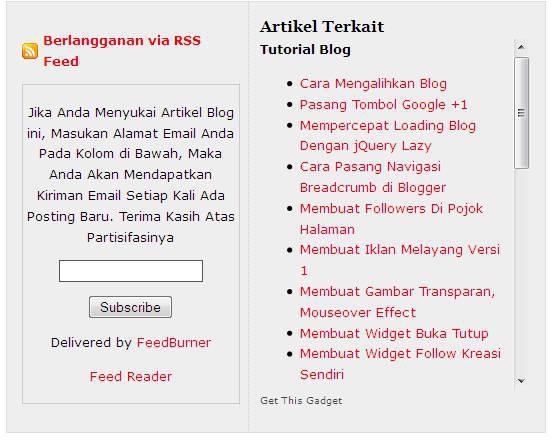

Langkah - langkahnya :
1. Login Blogger.com
2. Masuk ke Rancngan ~> Edit HTML.
3. Contreng Expand Template Widget.
4. Cari  kode ]]></b:skin> . Gunakan F3 agar lebih mudah.
5. Paste kode berikut tepat di atasnya.

#related{background:#eee url(https://blogger.googleusercontent.com/img/b/R29vZ2xl/AVvXsEi2PYnvtrNqkm3HfDyN19j1GOmFNzLTLiShG-9UMn84tsANAV4ujyw6t3BDgUiM2Z7OEyRPofQ9v-pJw0dUTLDtrShvhE2NcPDP_MNciXfYgrkphIalOTTUbtKGoX05RFP47GjUkhftk-0/) 45% 0 repeat-y;border:1px solid #ddd;color:#000;margin:0 0 10px;padding:15px}
#related .related-posts{font-weight:400;width:53%;float:right}
#related .related-posts p{margin:0}
#related .related-posts h3,#related .related-posts h2,#related .related-posts h1{font-size:12pt;letter-spacing:0;margin:0}
#related .related-posts ol{font-weight:400;margin:2px 0 0}
#related .subscribe{width:43%;float:left;color:#000}
#related .subscribe p.intro{font-weight:400}
#related .subscribe p.feed{margin-bottom:10px;font-weight:700;padding-left:21px;background:url(https://blogger.googleusercontent.com/img/b/R29vZ2xl/AVvXsEhplBXdneE3u-wXlWshDFNWFiRTRsncJplyFIsWcZyggD24JhAS9SNXz4rkVK8X5ckxF4gkcXwwM0q6mtH1n7kyyPGV72Ki8yEpCnYhyVV-2iR8wztU4YBf_Rg_0LJy1G99g14ICQNJzv0/) 0 50% no-repeat;vertical-align:middle}
#related .subscribe form{margin:0;padding:0}
.clearfix:after{content:".";display:block;height:0;clear:both;visibility:hidden}
.clearfix{display:inline-block}

6. Cari kode <data:post.body/>.
7. Pastekan kode berikut tepat di bawahnya.

<b:if cond='data:blog.pageType == &quot;item&quot;'>
<div class='clearfix' id='related'>
<div class='subscribe'>
<p class='feed'>
<a href='http://alprablog.blogspot.com/feeds/posts/default'>Berlangganan via RSS Feed</a></p>
<p class='intro'><form action='http://feedburner.google.com/fb/a/mailverify' method='post' onsubmit='window.open(&apos;http://feedburner.google.com/fb/a/mailverify?uri=alprablog&apos;, &apos;popupwindow&apos;, &apos;scrollbars=yes,width=200,height=170&apos;);return true' style='border: 1px solid rgb(204, 204, 204); padding: 3px; text-align: center;' target='popupwindow'><p>Jika Anda Menyukai Artikel Blog ini, Masukan Alamat Email Anda Pada Kolom di Bawah, Maka Anda Akan Mendapatkan Kiriman Email Setiap Kali Ada Posting Baru. Terima Kasih Atas Partisifasinya</p><p><input name='email' style='width: 140px;' type='text'/></p><input name='uri' type='hidden' value='lprablog'/><input name='loc' type='hidden' value='en_US'/><input type='submit' value='Subscribe'/><p>Delivered by <a href='http://feedburner.google.com/' target='_blank'>FeedBurner</a></p><p><a href='http://feeds.feedburner.com/alprablog'><img alt='Feed Reader' height='26' src='http://feeds.feedburner.com/~fc/alprablog?bg=99CCFF&amp;fg=444444&amp;anim=0' style='border:0' width='88'/></a></p></form> </p></div>

<div class='related-posts'><div class='recent-alpra'>
<div class='widget-content-bottom'>
<h3>Artikel Terkait</h3>
<div style='overflow:auto; width:100%;height:350px;'>
<div id='data2007'/><br/><br/>
<script type='text/javascript'>

var homeUrl3 = &quot;<data:blog.homepageUrl/>&quot;;
var maxNumberOfPostsPerLabel = 4;
var maxNumberOfLabels = 10;

maxNumberOfPostsPerLabel = 100;
maxNumberOfLabels = 3;

function listEntries10(json) {
var ul = document.createElement(&#39;ul&#39;);
var maxPosts = (json.feed.entry.length &lt;= maxNumberOfPostsPerLabel) ?
json.feed.entry.length : maxNumberOfPostsPerLabel;
for (var i = 0; i &lt; maxPosts; i++) {
var entry = json.feed.entry[i];
var alturl;

for (var k = 0; k &lt; entry.link.length; k++) {
if (entry.link[k].rel == &#39;alternate&#39;) {
alturl = entry.link[k].href;
break;
}
}
var li = document.createElement(&#39;li&#39;);
var a = document.createElement(&#39;a&#39;);
a.href = alturl;

if(a.href!=location.href) {
var txt = document.createTextNode(entry.title.$t);
a.appendChild(txt);
li.appendChild(a);
ul.appendChild(li);
}
}
for (var l = 0; l &lt; json.feed.link.length; l++) {
if (json.feed.link[l].rel == &#39;alternate&#39;) {
var raw = json.feed.link[l].href;
var label = raw.substr(homeUrl3.length+13);
var k;
for (k=0; k&lt;20; k++) label = label.replace(&quot;%20&quot;, &quot; &quot;);
var txt = document.createTextNode(label);
var h = document.createElement(&#39;b&#39;);
h.appendChild(txt);
var div1 = document.createElement(&#39;div&#39;);
div1.appendChild(h);
div1.appendChild(ul);
document.getElementById(&#39;data2007&#39;).appendChild(div1);
}
}
}
function search10(query, label) {

var script = document.createElement(&#39;script&#39;);
script.setAttribute(&#39;src&#39;, query + &#39;feeds/posts/default/-/&#39;
+ label +
&#39;?alt=json-in-script&amp;callback=listEntries10&#39;);
script.setAttribute(&#39;type&#39;, &#39;text/javascript&#39;);
document.documentElement.firstChild.appendChild(script);
}

var labelArray = new Array();
var numLabel = 0;

<b:loop values='data:posts' var='post'>
<b:loop values='data:post.labels' var='label'>
textLabel = &quot;<data:label.name/>&quot;;

var test = 0;
for (var i = 0; i &lt; labelArray.length; i++)
if (labelArray[i] == textLabel) test = 1;
if (test == 0) {
labelArray.push(textLabel);
var maxLabels = (labelArray.length &lt;= maxNumberOfLabels) ?
labelArray.length : maxNumberOfLabels;
if (numLabel &lt; maxLabels) {
search10(homeUrl3, textLabel);
numLabel++;
}
}
</b:loop>
</b:loop>
</script>
</div></div></div>
<span><a href='http://alprablog.blogspot.com/2011/06/pasang-artikel-terkait-di-bawah.html' target='blank'><div style='color: rgb(68, 68, 68);'>
<span style='font-size:xx-small;'>Get This Gadget</span></div></a></span> </div>
</div>
</b:if>

Keterangan : Ganti text yang berwarna merah dengan alamat blog Anda dan text yang berwarna biru dengan username feed burner Anda.

8. Silahkan klik pertinjau terlebih dahulu. Bila Anda sudah suka klik Simpan.
Source: testingblog-alprablog.blogspot.com
Cara menghilangkan link di judul postingan/artikel pada halaman post page (bukan di home page) dan di home page blog kita tetap ada linknya.

Berikut Cara Menghilangkan Link Di Judul Postingan
  • Login ke blogger
  • klik Rancangan/Design
  • Klik Edit HTML
  • Kemudian beri centang pada Expand Widget Template
Temukan kode </h2> atau </h1> atau juga </h3> juga pada template anda sehingga anda bisa menemukan kode seperti ini
<b:if cond='data:post.title'>
<h2 class='post-title entry-title'><b:if cond='data:post.link'>
<a expr:href='data:post.link'><data:post.title/></a>
<b:else/>
<b:if cond='data:post.url'>
<a expr:href='data:post.url'><data:post.title/></a>
<b:else/>
<data:post.title/>
</b:if>
</b:if>
</h2>
</b:if>
Atau seperti ini
<b:if cond='data:post.title'>
<h1 class='post-title entry-title'><b:if cond='data:post.link'>
<a expr:href='data:post.link'><data:post.title/></a>
<b:else/>
<b:if cond='data:post.url'>
<a expr:href='data:post.url'><data:post.title/></a>
<b:else/>
<data:post.title/>
</b:if>
</b:if>
</h1>
</b:if>
Atau juga seperti ini
<b:if cond='data:post.title'>
<h3 class='post-title entry-title'><b:if cond='data:post.link'>
<a expr:href='data:post.link'><data:post.title/></a>
<b:else/>
<b:if cond='data:post.url'>
<a expr:href='data:post.url'><data:post.title/></a>
<b:else/>
<data:post.title/>
</b:if>
</b:if>
</h3>
</b:if>
Jika sahabat sudah menemukan kode seperti di atas. Silakan ganti semua kodenya dengan kode ini (jika menggunakan h2)
<b:if cond='data:post.title'>
<h2 class='post-title entry-title'>
<b:if cond='data:blog.pageType == "item"'>
<b:if cond='data:post.link'>
<data:post.title/>
<b:else/>
<b:if cond='data:post.url'>
<data:post.title/>
<b:else/>
<data:post.title/>
</b:if>
</b:if>
<b:else/>
<b:if cond='data:post.link'>
<a expr:href='data:post.link'><data:post.title/></a>
<b:else/>
<b:if cond='data:post.url'>
<a expr:href='data:post.url'><data:post.title/></a>
<b:else/>
<data:post.title/>
</b:if>
</b:if>
</b:if>
</h2>
</b:if>
Atau kode ini jika template anda menggunakan h1
<b:if cond='data:post.title'>
<h1 class='post-title entry-title'>
<b:if cond='data:blog.pageType == "item"'>
<b:if cond='data:post.link'>
<data:post.title/>
<b:else/>
<b:if cond='data:post.url'>
<data:post.title/>
<b:else/>
<data:post.title/>
</b:if>
</b:if>
<b:else/>
<b:if cond='data:post.link'>
<a expr:href='data:post.link'><data:post.title/></a>
<b:else/>
<b:if cond='data:post.url'>
<a expr:href='data:post.url'><data:post.title/></a>
<b:else/>
<data:post.title/>
</b:if>
</b:if>
</b:if>
</h1>
</b:if>
Atau kode ini jika template anda menggunakan h3
<b:if cond='data:post.title'>
<h3 class='post-title entry-title'>
<b:if cond='data:blog.pageType == "item"'>
<b:if cond='data:post.link'>
<data:post.title/>
<b:else/>
<b:if cond='data:post.url'>
<data:post.title/>
<b:else/>
<data:post.title/>
</b:if>
</b:if>
<b:else/>
<b:if cond='data:post.link'>
<a expr:href='data:post.link'><data:post.title/></a>
<b:else/>
<b:if cond='data:post.url'>
<a expr:href='data:post.url'><data:post.title/></a>
<b:else/>
<data:post.title/>
</b:if>
</b:if>
</b:if>
</h3>
</b:if>
Terakhir klik simpan pengaturan template.

(dari berbagai sumber)
Membuat Tombol Reply Comment di Blogspot. Bowi Berbagi akan membagikan cara Membuat Tombol Reply Comment di Blogspot, jika anda lihat pada gambar disamping (klik untuk memperbesar) maka anda akan melihat tulisan [Reply Comment]. Reply Comment itulah yang digunakan untuk membuat anda membalas komentar seseorang dengan mudah. Untuk dapat membuat itu anda harus mengotak-atik bagian HTML/Javascript anda, tetapi tenang saja Bowi Berbagi akan menjelaskan caranya.

Langkah-langkah membuat Reply Comment :
  • Log in ke Blogger
  • Pilih bagian "Rancangan"
  • Pergi ke halaman Edit HTML
  • Beritanda centang tulisan "Expand Widget Templates"
  • Sebelum anda berexperimen dengan HTML anda, sebaiknya anda menggunaka langkah baik terlebih dahulu dengan cara meng-download template anda sebelumnya (Backup).
  • Pertama anda cari kode <data:commentPostedByMsg/>
  • Kemudian copas semua kode dibawah ini dan letakan dibawah kode tadi
<b:if cond='data:blog.pageType != &quot;static_page&quot;'> <a expr:href='&quot;https://www.blogger.com/comment.g?blogID=56554123993530*****&amp;postID=&quot; + data:post.id + &quot;&amp;isPopup=true&amp;postBody=%40%3C%61%20%68%72%65%66%3D%22%23&quot; + data:comment.anchorName + &quot;%22%3E&quot; + data:comment.author + &quot;%3C%2F%61%3E%3A%20#form&quot;' onClick='javascript:window.open (this.href,&quot;bloggerPopup&quot;,&quot;toolbar=0,location=0,statusbar=1,menubar=0,scrollbars=yes,width=450,height=450,&quot;); return false;' style='padding:0px 5px; border:1px solid #ddd;'>;Reply Comment</a>
</b:if>
  •  Untuk nomor yang berwarna biru diatas anda ganti dengan ID blog anda (http://www.blogger.com/post-create.g?blogID=56554123993530*****), untuk tulisan yang berwarna hijau dibawah anda ganti sesuka anda tulisannya (Balas komentar, Reply, Balas, dll)
  • Sekarang simpan template anda, dan lihatlah hasilnya. Jika anda gagal atau ada kesalahan anda gunakan saja hasil backup template anda tadi dan mengulangi cara ini lagi.
Jika anda tidak menemukan kode <data:commentPostedByMsg/> silahkan anda gunakan cara lain yaitu dengan mencari kode <b:include data='comment' name='commentDeleteIcon'/></span> dan letakan kode reply tadi dibawah kode tersebut. Lihatlah hasilnya dibawah ini
<b:include data='comment' name='commentDeleteIcon'/></span> <b:if cond='data:blog.pageType != &quot;static_page&quot;'> <a expr:href='&quot;https://www.blogger.com/comment.g?blogID=56554123993530*****&amp;postID=&quot; + data:post.id + &quot;&amp;isPopup=true&amp;postBody=%40%3C%61%20%68%72%65%66%3D%22%23&quot; + data:comment.anchorName + &quot;%22%3E&quot; + data:comment.author + &quot;%3C%2F%61%3E%3A%20#form&quot;' onClick='javascript:window.open (this.href,&quot;bloggerPopup&quot;,&quot;toolbar=0,location=0,statusbar=1,menubar=0,scrollbars=yes,width=450,height=450,&quot;); return false;' style='padding:0px 5px; border:1px solid #ddd;'>Reply Comment</a></b:if>
Tulisan Reply Comment yang berwarna hijau tersebut dapat anda ganti dengan gambar dengan menggunakan kode ini <img src='http://alamat-gambar-kamu.jpg'/> 
Bagaimana tutorial yang Bowi Berbagi berikan, pastinya mudah dipahamikan dan jika anda ada yang kurang mengerti silahkan anda berkomentar di bawah postingan Membuat Tombol Reply Comment di Blogspot. Selalu kunjungi Bowi Berbagi jika ingin mendapat Tips dan Trick yang lainnya dan janga lupa untuk membaca postingan Bowi Berbagi yaitu Forum Bertanya Terbaik Menggunakan Bahasa Inggris.
Source: bowi-berbagi.blogspot.com
Bagaimana membuat garis seperti ini.

Kita mulai dari kode dasarnya, kode dasar dari garis itu adalah:
<hr/>
Jika anda mau anda bisa tidak menggunakan garis miring (/), namun dalam XHTML, semua tag harus ditutup.
Anda bisa mewarnainya dengan tambahan "color", seperti ini:
<hr color='warna yang anda mau'/>
Anda juga bisa menentukan lebarnya dengan tambahan "width", misalnya anda ingin warna ungu dengan lebar 500, maka kodenya seperti ini:
<hr color='purple' width='500px'/>

Source: begiloguide.blogspot.com
Jika sobat mempunyai blog lebih dari satu dan ingin menampilkan blog yang satunya ke blog yang lain bisa mengunakan iframe ini. Karena kegunaan dari iframe ini adalah untuk menampilkan blog lain ke blog kita.

Tentu saja dalam mengunakan iframe ada yang suka dan ada yang tidak.
Sukanya kita bisa baca-baca blog lain dalam satu blog. Dan mungkin kurang sukanya halaman yang kita kasih iframe bebanya akan bertambah karena harus membuka dua blog sekaligus. Otomatis waktu loading akan bertambah pula.

Untuk itu agar blog ini tidak terlalu berat saya akan kasih contoh iframe dengan menampilkan halaman dari salah satu blog ini juga.

Kode yang kita gunakan adalah:

   <iframe> </iframe>

Sedang astribut yang biasa di pakai adalah:
  • ALIGN="left/right"
  • FRAMEBORDER="garis batas"
  • WIDTH="lebar"
  • HEIGHT="tinggi"
  • SCROLLING="auto/yes/no"
  • SRC="alamat url yang akan di tampilkan"
Di bawah ini adalah contoh iframe yang tampilannya saya ambil dari salah satu halaman blog ini.

Dan kodenya sbb:
<iframe align="left" frameborder="1" src="URL" width="585" height="400" scrolling="auto"></iframe>
Semoga berguna !
Source: activekita.blogspot.com
Dofollow
Soal Dofollow memang sudah banyak diulas oleh para senior Blogger. Dan umumnya blog mereka juga sudah mengikuti aliran Dofollow, sebab para senior Blogger sangat faham manfaat dan kelebihan mempunyai blog Dofollow. Secara ringkasnya demikian ; Bila blog anda Dofollow maka link atau ULR yang anda tinggalkan saat anda memberi komentar pada blog lain, secara otomatis akan terbaca oleh search engine google. Tapi bila blog anda Nofollow, maka akan berakibat sebaliknya. Jadi blog yang Dofollow sangat bagus bagi anda yang mau mengejar dan membangun SEO.

Nah... sekarang terserah anda, apa anda juga ingin ikut mempunyai blog Dofollow seperti blog saya ini?
Bila anda berminat silahkan anda ikuti langkah - langkah berikut :
1. Login ke blogger dengan ID anda.
2. Klik Rancangan.
3. Dan KLik tab Edit HTML.
4. Seperti biasa alangkah baiknya setiap edit Html, Download dulu Template Lengkap (back-up Template) agar template aman, bila terjadi kesalahan.
5. Jangan lupa Klik tombol "Expand Widget Templates"
6. Cari kode yang sama atau mirip dengan kode berikut :
<a expr:href='data:comment.authorUrl' rel='nofollow'>
7. Ganti kode diatas dengan kode dibawah ini :
<a expr:href='data:comment.authorUrl'>
8. Lalu Simpan dan selesai.

Selamat mencoba dan Semoga bermanfaat....
Source: www.carabuatwebgratis.com
>>